

Руководство по образовательной платформе Speakify


Популярные вопросы
Первый Вход на платформу
Чтобы начать заниматься, администратор должен зарегистрировать личный кабинет на платформе по электронной почте.
Что нужно сделать:
На почту, которую вы или ребенок предоставили учителю, придет письмо с логином и паролем.
В письме также будет ссылка для входа: https://online.speakify.ru/login
Важно: для комфортной работы используйте браузер Google Chrome или Yandex Браузер. Убедитесь, что в браузере выключен автоматический перевод страниц — иначе задания могут некорректно отображаться .
Если письмо не пришло — проверьте папку «Спам». Если и там пусто, сообщите учителю .
Где находится домашнее задание?
После входа в личный кабинет ребенок видит список своих классов (уроков). Чтобы открыть нужный класс, нужно нажать кнопку «Открыть класс» .
Внутри виртуального класса есть две основные вкладки:
Урок — материалы, которые разбираются на занятии
Домашняя работа — здесь хранятся все домашние задания

Красный флажок с надписью «Новое» над вкладкой «Домашняя работа» означает, что появились новые невыполненные задания .
Все домашние задания внутри вкладки организованы по папкам — каждая папка соответствует определенной теме. Система позволяет наглядно отслеживать, на каком этапе находится выполнение домашней работы. Статусы отображаются рядом с классом в списке.
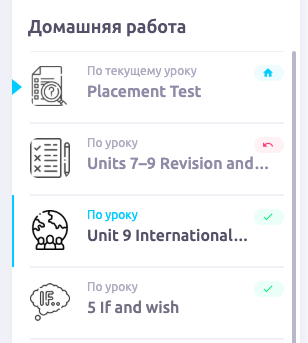
| Голубой домик | Учитель только что добавил задание, ученик его еще не начинал |
| Желтые песочные часы | Ученик выполнил задание и отправил его на проверку учителю |
| Зеленая галочка | Учитель проверил работу и подтвердил, что все сделано правильно |
| Красная стрелка | Учитель вернул задание — нужно исправить ошибки или доделать |
Что важно знать о выполнении упражнений
На платформе есть разные типы заданий. Вот основные моменты:
Автопроверка: большинство упражнений проверяются автоматически. Правильные ответы подсвечиваются зеленым, неправильные — красным. Точки рядом с полем ответа показывают количество попыток. Если горит желтым цветом, то необходима ручная проверка учителем.
Задания с записью голоса: нужно нажать «Начать запись», затем «Сохранить» — без сохранения запись пропадет. Можно ставить на паузу.
Письменные работы (сочинения): учитель проверяет вручную.
Аудио и видео: кнопки управления стандартные — воспроизведение, пауза, перемотка, регулировка скорости и громкости.



© Speakify 2026
ООО "Спикифай"
ИНН 5406848217
Образовательная лицензия
№Л035-01199-54/06857835